Selamat datang di blog-ku..sugeng rawuh sugeng midangetaken..blog ini berisi semua yang menjadi hobiku..
Tampilkan postingan dengan label Tips Komputer. Tampilkan semua postingan

Kamis, 08 September 2011

Membuat Disable Autorun Pada Windows XP (Untuk mencegah virus melalui flashdisk)

Pada saat ini penyebaran virus, spyware atau malware banyak melalui USB flash disk .
Flash disk yang terinfeksi virus ketika dikoneksikan kepada komputer yang bersih (tidak bervirus), dan pada komputer tersebut setting untuk autoplay/autorunnya enable (default), maka komputer tersebut akan tertular virus, terkecuali apabila komputernya telah mempunyai update anti virus terbaru yang mengenali virus tersebut.
Untuk membuat Disable autorun yaitu dengan cara : 
1. Klik tombol Start -> Run.
2. Ketik gpedit.msc dan klik OK.
3. Klik pada User Configuration --> Administrative Templates --> System.
4. Double klik pada Turn Off Autoplay.
5. Klik option Enable.
6. Pada option Turn off Autoplay on, pilih All drives.
7. Klik OK.


Cara lain yaitu dengan memakai program Tweak UI, tool free dari microsoft yang dapat didownload disini , Ukurannya filenya hanya sekitar 147KB.
Setelah didownload dan diinstal, kemudian jalankan programnya. Unchek drive seperti pada tampilan gambar berikut:


Kalau Disable Autorun sudah dilakukan, maka ketika ada flash disk yang dikoneksikan ke komputer, autoplaynya tidak akan jalan, sehingga kalau flash disk tersebut bervirus tidak akan menularkan virusnya ke komputer. Akan tetapi kita juga harus membuka drive tersebut dengan cara klik kanan - explore, jangan sekali – kali menDouble Klik atau open kalau komputar kita tidak ingin tertular, karena dengan cara begitu sama dengan menjalankan file autorun yang ada dalam flash disk tersebut.
Jadi sebaiknya kita harus terbiasa dengan klik kanan - explore.
Biasanya file executable virus atributnya system dan hiden, untuk bisa melihatnya masuk ke folder options view, (pada windows explorer klik menu tools->folder options kemudian beri centang pada show hiden files and folders, dan hilangkan centang pada hide protected operating system files.


Dengan cara ini kita dapat melihat file yang hidden dan dapat menghapusnya kalau file tersebut tidak dikehendaki (virus).

Tips Mudah Cara Melindungi Flashdisk Dari Virus Tanpa Software


Flashdisk, bentuknya yang mungil menjadi media penyimpanan data yang paling sering digunakan. Mudah dibawa kemana-mana, mudah disimpan dan tidak membutuhkan tempat khusus untuk membawanya. Bahkan hanya dengan seutas tali flashdisk, ia akan bertengger aman di leher kita layaknya kalung :-) kecuali Saykoji, penyanyi lagu online-online yang berkalung harddisk hehehe kapan-kapan bisa coba berkalung CPU ups! Just Kidding :-)
Namun, flashdisk yang memiliki karakter CS kuadrat alias colok sana colok sini :-) sangat rentan tertular virus dan menularkan virus. Piyuh! so, berhati-hatilah terhadap kekurangan dari media penyimpanan data ini, bisa-bisa CPU anda yang segedhe itu dibuat teler oleh flashdisk yang mungil dan imut kerena infeksi virus yang dibawanya  :-)
So, bagaimana cara mencegah flashdisk Anda agar tidak tertular virus dan menjadi sarang virus? Mari kita belajar komputer online tips mudah cara melindungi flashdisk dari virus. Inilah tips komputernya :
LANGKAH SINGKAT :
  1. Buat folder autorun.inf di flashdisk
  2. Buat file dengan karakter unik di folder autorun.inf

LANGKAH DETAIL :
  1. Buatlah sebuah folder dengan nama “autorun.inf” (tanpa kutip) dalam flashdisk.
  2. Masuklah folder autorun.inf tersebut kemudian buatlah file dari notepad dengan cara klik kanan di tempat kosong pilih New pilih Text Document dan berilah nama sesuka Anda, misal coba.txt
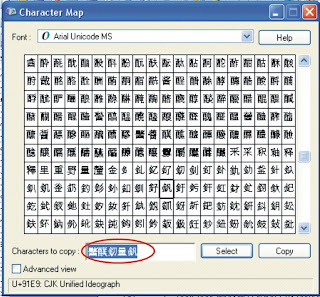
  3. Bukalah program CHARACTER MAP dengan cara masuk START kemudian ALL PROGRAMS, ACCESORIES, SYSTEM TOOLS, dan CHARACTER MAP.
  4. Tips Mudah Cara Melindungi Flashdisk Dari Virus
  5. Setelah CHARACTER MAP terbuka, pilih font yang berakhiran Unicode, misal Arial Unicode. Scroll kebawah sampai terlihat huruf-huruf unik seperti tulisan China.
  6. Tips Mudah Cara Melindungi Flashdisk Dari Virus
  7. Pilih 5 atau lebih karakter atau huruf China yang Anda inginkan, klik dua kali tiap kali Anda memilihnya. Setelah selesai klik tombol Copy.
  8. Rubahlah nama file coba.txt dengan karakter unik pada step 5 tadi dengan cara kembalilah ke flashdisk Anda, masuklah ke folder autorun.inf, klik kanan pada file coba.txt, pilih rename, kemudian tekan secara bersama-sama Ctrl+V. (Jika keluar karakter kotak-kotak abaikan saja)
  9. Selamat, anda telah mempelajari tips mudah cara melindungi flashdisk dari virus.
Penjelasan singkat : folder Autorun.inf yang Anda buat tadi akan memblokir virus membuat file autorun.inf yang mengangkut virus. Virus yang cerdas akan berusaha menghapus folder autorun.inf, tetapi karena di dalamnya ada file dengan karakter atau tulisan unik tadi, virus tidak akan bisa menghapusnya :-)

sumber : http://tips-komputer.com/

Senin, 17 Januari 2011

Membersihkan RAM atau mempercepat RAM komputer tanpa restart windows

Mungkin bagi para master merupakan hal yang biasa, jadi tips ini buat yang belum biasa aja dech he..he..

Terkadang, komputer kita bakal menjadi lambat setelah beberapa lama dipakai. Apalagi kalo kita banyak menggunakan software yang berat2 seperti Adobe Photoshop, Corel Draw, Game dsb.

Biasanya setelah kita pakai aplikasi tersebut, komputer kita terasa lambat. Kemungkinan itu terjadi karena masih ada bekas data yang tersimpan dalam RAM, sehingga komputer kita pun jadi lambat. Salah satu cara untuk membersihkan RAM adalah dengan merestart komputer terlebih dahulu. Tapi kayanya ribet banget ya?

Saya punya cara yang lebih simpel yang bisa dilakuin oleh semua kalangan, awam maupun mahir. Perhatikan caranya di bawah ini:
1. Klik kanan mouse di desktop, pilih New - Shortcut.

2. Ketik %windir%\system32\rundll32.exe advapi32.dll,ProcessIdleTasks pada kolom isian yang muncul.

3. Klik Next.

4. Beri nama shortcut tadi, nama yang dapat diberikan bebas sesuai keinginan kamu, atau kamu lewat aja, namanya otomatis jadi rundll32.exe.

5. Klik Finish.
Kapan aja komputer kamu terasa lambat, klik shortcut yang udah kamu buat tadi untuk membersihkan RAM. Sebetulnya prinsip kerjanya mungkin sama aja kaya RAM Booster atau aplikasi sejenisnya, tapi ga kalah ko seperti software2 lainnya. Selamat mencoba, semoga bermanfaat.

24 tips Penyebab Kerusakan Komputer dan Cara Mengatasinya

1. Komputer Tidak Mau Hidup
Cara Mengatasinya :
- Cek koneksi kabel (dari power outletnya ke tombol power pada PC)
- Cek apakah stabilizer berfungsi atau tdak (jika memakai stabilizer)
- Cek kabel power pada CPU
- Jika masih juga tidak mau hidup permasalahanya mungkin terletak pada power supply atau MB

2. Komputer Mau Hidup Tetapi Tidak Mau Booting
Cara Mengatasinya :
Kenali Terlebih dahulu Bunyi Beep :
Beep 1 kali saja Tanda bahwa kondisi komputer baik
Beep 1 kali, panjang Terdapat problem di memory
Beep 1 kali panjang dan 3 kali pendek Kerusakan di VGA card
Beep 1 kali panjang dan 2 kali pendek Kerusakan di DRAM parity
Beep terus menerus Kerusakan dimodul memory atau memory video
- Cek dengan menggunakan software dianosa seperti sisoft sandra, PC mark04, PC mark05 dll

3. Komputer Mau Booting Tetapi Selalu “Safe Mode “ (untuk masuk ke safe mode tekan F8)
Cara Mengatasinya :
- restart kembali komputer anda
- jika masih trouble intall ulang windows anda
- jika masih safe mode juga, berarti HD anda bermasalah
cek dengan : scan disk

4. Komputer Sering Hang
Cara Mengatasinya :
- Disebabkan software mengalami crash
- tekan ctrl + alt + del >> klik End task pada program yang “Not Responding”
- tekan tombol restart pada CPU
- Disebabkan hardware mengalami konflik (adanya penambahan hardware baru)
- konflik antar hardware sering terjadi pada sistem operasi windows
- install ulang windows anda, tetapi yang perlu diingat sebelum reinstall windows anda, lepaskan dulu hardware baru anda
- alankan fasilitas “add new“ hardware yang terdapat pada control panel.

5. Keyboard Tidak Dikenali Oleh Komputer
Cara Mengatasinya :
- cek apakah keyboard anda sudah terpasang dengan benar
- jika sudah tapi masih juga keyboard tidak terdeteksi maka kemungkinan keyboard anda bermasalah.
- coba ganti keyboard anda, jika sudah diganti tapi juga masih bermasalah maka kemungkinan besar yang rusak adalah di bagian port keyboard di MB anda.
- Jika memang Sudah di Ganti Keyboard Baru tapi tetap tidak terdeteksi Juga Coba Ganti dengan Keyboard USB dan apabila tidak terdeteksi Juga berarti ada yang salah Pada sitem Windows Sobat

6. Mouse Tidak Dikenali Oleh Komputer (cara mengatasinya sama dengan kasus keyboard)

7. Pointer Mouse Selalu Meloncat-Loncat
Cara Mengatasinya :
- mouse kotor segera di Bersihkan (khususnya pada bola mouse)

8. Komputer Sering Crash
Cara Mengatasinya :
- cek semua posisi kabel, hardware, dan juga tegangan pada casing, cek suhu pada CPU dan jua cek ram, processor dan juga vga.

9. Bila Produsen MetherBoard(MB) Tidak Diketahui
Cara Mengatasinya :
- buka casing, dan cek CPU anda biasanya sebuah MB memiliki label produsen yang sekaligus berisi spesifikasi tipe Mbnya.
- Lihat pada manual book
- Cari data Mb lewat internet, cocokan ID yang tercetak pada sticker board denan daftar yang terdapat pada situs , dan cari daftar nomor ID yang dikeluarkan oleh lembaga perijinan untuk perangkat elektonik di Amerika
- Gunakan software analisa, seperti sandra99 dll.

10. Lupa Password BIOS
Cara Mengatasinya :
- Cabut batterey cmos pada cpu
- Atau dengan cara emncoba menebak bberapa password default untuk beberapa produsen bios misalkan AMI dan AWARD (contoh : A.M.I, AMI, AMI_SW, ALLY, 589589 dll)

11. Jam dan setting tanggal BIOS Selalu Berubah-Rubah
Cara Mengatasinya :
- batteray cmos sudah tidak berfungsi (mati), ganti dengan batteray yang baru

12. Menambah Perangkat Hardware Baru, Tp Tidak Terdeteksi Oleh BIOS
Cara Mengatasinya :
- Kemungkinan besar bios anda sudah kuno sehingga tidak dapat mendeteksi hardware yang baru, maka segera update bios anda (bisa download melalui internet, mis : )

13. Melacak Kerusakan Card Pada MB
Cara Mengatasinya :
- cobalah dengan mencabut dan menancapkan beberapa card pada MB anda
- jika booting berhasil maka card anda tidak bermasalah begitu jua sebaliknya

14. Pasang Processor Baru Tapi Tidak Terdeteksi
Cara Mengatasinya :
- cek apakah anda sudah memasang processor denan benar
- cek apakah posisi jumper pada processor sudah benar (tentang jumper pada processor bisa anda priksa pada manual booknya)

15. Crash Setelah Memasang RAM Baru
Cara Mengatasinya :
- kemungkinan ram yang anda pasang tidak kompatibel dengan komputer anda (cabut ram tersebut)

16. Menambah RAM Tapi Tidak Terdeteksi
Cara Mengatasinya :
- Lakukan pengecekan seperti ketika kasus sebelumnya
- Pastikan slot yan dipakai sesuai, misalnya : SD RAM memiliki slot yang hampir sama dengan RD RAM tetapi RD RAM, tidak bisa terdeteksi meskipun bisa dipasang pada slot jenis SD RAM.

17. Setelah Menambah RAM Proses Komputer Manjadi Semakin Lambat
Cara Mengatasinya :
- perhatikan batas kapasitas ram anda, misalnya ram jenis EDO batas maksimalnya adalah 64 MB, maka ketika dipaksakan untuk ditambah maka komputer anda menjadi semakin lambat

18. Virtual Ram
Cara Mengatasinya :
- klik kanan icon My computer, pilih propertis, kemudian pilih tab performance dan klik VIRTUAL MEMORY
- pilih item let me specify my own virtual memory setting (pilih HD yang akan digunakan sebagai virtual memory)
- klok OK

19. Monitor Tidak Mau Nyala
Cara Mengatasinya :
- pastikan semua kabel power maupun konektor yang berhubungan dengan monitor ok
- pastikan juga pin yang ada pada port VGA masuk dengan sempuran tidak ada yang bengkok apalagi tidak masuk semua/salah satu pin ke port VGA
- pastikan juga VGA card anda ok

20. Monitor Menjadi Gelap Saat Loading Windows
Cara Mengatasinya :
- kemungkinan disebabkan karena setup driver untuk monitor tidak tepat(setting frekuensinya terlalu tinggi)
- masuk dulu ke dalam kondisi safe mode (tekan F8)
- install ulang driver VGAnya

21. Tampilan Tiba-Tiba Rusak Dan Komputer Manjadi Hang
Cara Mengatasinya :
- dikarenakan suhu (pada VA card) sangat panas

22. Ukuran Tampilan monitor Tidak Sesuai Keinginan
Cara Mengatasinya :
- masuk ke display propertis (klik kana semabrang tempat pilih propertis)
- Tekan tab setting dan dan atur ukuran tampilan sesuai dengan keinginan (pada screean area)

23. Monitor Seperti Berkedip Saat Digunakan
Cara Mengatasinya :
- masuk ke display propertis (klik kana semabrang tempat pilih propertis)
- Tekan tab setting dan klik advance, kemudian klik adapter, pada bagian ini ditampilkan refresh raet yang dininkan

24. Sound Card Baru Tidak Terdeteksi
Cara Mengatasinya :
- Crash dengan saounda card yang lama
- cek pada manual booknya, apakah soundcard on boardnya perlu dimatikan atau tidak jika hendak menginstall ulang soundcard yan baru (biasanya bisa dimatikan lewat jumper atau bios)

Tips yang lain segera menyusul :)
Semoga bermanfaat

Minggu, 16 Januari 2011

Mengatasi Kinerja Komputer yang Melambat

Komputer lambat, tentu semua menjadi jengkel. Dalam benak kita bertanya apa yang menjadi penyebabnya. Yang paling sering terjadi penyebab kinerja komputer melambat adalah kita sendiri yang sering lupa tidak membersihkan file-file sampah yang sudah tidak terpakai pada tong sampah Windows alias Recycle Bin. Namun jika kita sudah melakukan pembersihan ternyata komputer masih lambat, mungkin ada penyebab lainnya yang membuat masalah. Baiklah, kita akan coba diantaranya yang sering terjadi.

Terlalu banyak aplikasi yang terinstal

Jika ingin menginstal software sebaiknya yang penting dan dibutuhkan saja, jangan terlalu banyak menginstal software yang tidak digunakan terlalu banyak. Hal ini secara otomatis akan mengambil space komputer sehingga pada akhirnya akan mengganggu kerja komputer itu sendiri. Jika sudah terlanjur terinstal, kita dapat menghapusnya dengan cara meng-uninstall aplikasi tersebut melalui Control Panel.

Banyak file sampah

Ketika menghapus file yang tidak digunakan, tidak secara otomatis file tersebut akan terhapus dari harddisk. Sebenarnya masih tersimpan dalam folder Recycle Bin, dan jika kita ingin mengambil file tersebut masih bisa.

Hapuslah file-file dalam Recycle Bin karena seluruh file tersebut masih mengambil ruang harddisk. Pastikan kita memilih file-file yang memang sudah tidak dibutuhkan lagi, karena ketika mengosongkan seluruh file pada Recycle Bin maka file-file akan terhapus secara permanen dan tidak dapat dikembalikan lagi.

Cookies juga merupakan file sampah yang harus dibersihkan. File tersebut akan selalu muncul ketika sedang melakukan koneksi ke jaringan Internet. Kita bisa menghapus cookies dalam Internet Option pada masing-masing browser (IE, Mozilla, Netscape, dan lainnya) yang digunakan. Selain cookies, History juga mempengaruhi sistem komputer. Semakin banyak history yang tersimpan semakin besar pula memori yang dibutuhkan.

File-file history secara otomatis akan mucul ketika melakukan koneksi ke jaringan Internet. Apabila tidak dibersihkan akan mempengaruhi kinerja komputer. Bersihkan file history pada mazing-masing browser. Untuk IE yaitu dengan klik menu Tools > Internet Option > klik tombol Clear History. Untuk Mozilla dengan mengklik menu Tools > Clear Private Data.

Ada beberapa software untuk membersihkan ruang hardisk dari sampah-sampah tersebut, salah satunya adalah Ccleaner.

Pada Start Up banyak aplikasi yang harus dijalankan

Beberapa software ketika pertama kali diinstal menyediakan pilihan yaitu: ikon ditambahkan pada Desktop dan/atau ikon ditambahkan pada Taskbar Quick Launch. Sebaiknya tidak perlu meletakkan ikon program tersebut pada taskbar karena ketika pertama kali sistem operasi bekerja (Start Up) maka akan membutuhkan waktu lama untuk mengaktifkan program tersebut.

Memang secara sepintas akan memudahkan kita menjalankan program tersebut karena tinggal mengklik ikonnya pada taskbar, namun sebenarnya menjadi beban komputer karena harus menyediakan memory tersendiri.

Hal ini akan memperlambat kerja komputer. Aturlah beberapa aplikasi yang memang dibutuhkan dengan cara mengatur konfigurasi. Jalankan menu Start kemudian pilih Run, ketikkan msconfig. Nonaktifkan aplikasi yang tidak diperlukan saat Start Up.

Scandisk dan Defragmentasi kurang rutin

Komputer yang sering digunakan juga memerlukan penyegaran, salah satunya adalah dengan cara melakukan scandisk dan defragmentasi secara rutin minimal satu bulan sekali. Idealnya satu minggu sekali, tergantung frekuensi penggunaan komputer. Meskipun sesuatu yang sepele, namun sering dilupakan banyak orang. Lakukan Scandisk rutin untuk memperbaiki harddisk yang sering crash akibat listrik mati secara mendadak.

Selain melakukan scandisk, yang tak kalah pentingnya adalah defragmentasi berkala. Hal ini sangat berguna ketika tingkat penggunaan komputer tinggi. File-file perlu ditempatkan sebagaimana mestinya agar ruang kosong tidak berantakan. Jika ruang penempatan file berantakan bisa mengakibatkan kerja komputer lambat.

Pilihan kinerja yang tidak tepat

Windows XP menyediakan dua pilihan yaitu Adjust for Best Appearance atau Adjust for Best Performance. Jika memilih Adjust for Best Appearance maka akan lebih mengutamakan tampilan sehingga kinerja komputer memerlukan memori yang lebih. Sedangkan jika memilih Adjust for Best Performance maka lebih mengutamakan kinerja komputer dibandingkan tampilan sehingga tampilan Windows akan nampak seperti biasa tanpa efek bayangan ataupun mengkilap, seperti pada Windows versi-versi sebelumnya.

Kesalahan Shutdown

Komputer yang sangat lambat bekerja membuat kita kesal dibuatnya, makin hari makin lambat saja. Kadang-kadang komputer langsung hang secara mendadak ketika sedang asyik bekerja. Kita akan mematikan komputer tersebut dengan cara menekan tombol restart atau Booting. Hal ini dikarenakan kita tidak bisa mematikan komputer melalui melalui proses Shutdown sistem karena semua peralatan input seperti keyboard dan mouse tidak berfungsi. Apabila sering mematikan komputer melalui tombol Booting, lama-lama bisa mengakibatkan sistem operasi tidak berjalan normal dan harddisk akan mengalami kerusakan (bad sector). Hal ini akan memperparah keadaan karena file-file sistem yang ada pada bad sector tidak dapat terbaca, sehingga komputer sering mengalami hang.

PC Sering Hang ??

Sering mengalami kejadian ngga waktu kita lagi asiknya mengetik atau maen game di pc tiba-tiba pc kita jadi hang alias macet… Mungkin banyak hal yang mempengaruhi hal ini terjadi, tapi berdasarkan pengalaman ini ada 10 alasan kenapa hal tersebut bisa terjadi..

Hardware conflict : terkadang sering terjadi hardware yang satu dengan yang lain tidak saling mendukung. Sebagai contoh motherboard ga support dengan VGA card, menyebabkan tampilan gambar menjadi kotak – kotak. Bahkan komputer jadi suka restart sendiri (bukan disebabkan oleh virus). Bisa juga disebabkan karena hardware tersebut tidak ter install dengan baik. Nah kalau mo lihat atau nge check hardware yang bermasalah coba klik Start trus Setting -> control panel -> System -> Device manager. Nah disana coba liat ada ngga tanda ! dalam segitiga kuning. Kalau ada berarti ada hardware mu yang bermasalah. Cara yang paling baik yaitu reinstall lagi driver untuk hardware tersebut. Atau gunakan tool untuk melihat software driver dari hardware tersebut apakah sudah benar.

RAM yang jelek (hi..hi..hi..) terkadang sering membuat “blue screen”. Nah coba deh ganti RAM mu. Atau terkadang kesalahan yang ada 2 RAM yang mempunyai spesifikasi yang berbeda dipaksain dipasang pada satu komputer, makanya kalau mo nambah RAM usahakan spesifikasi nya sama. Kalau perlu sama – sama dari satu pabrik sekalian

BIOS makanya sering kunjungi web pembuat BIOS nya. Trus cari update BIOS nya yah..
Hard Disk sering gara-gara susunan file di dalam hard disk dah ga beraturan menyebabkan pc menjadi hang karena file nya entah ada di ujung sect0r entah di tengah, pokoknya ke acak – acak dah. Makanya sering lakukan Disk Defragment. Satu lagi kalau punya file atau data sering – sering di check masih berguna apa ngga. Kalau dah ga guna buang ajaaaaaaaa ke laut :) . Jangan lupa jalankan Disk Clean-Up sebulan sekali.

Fatal OE exception. Nih disebabkan video card yang ga support, coba ganti setting apperance nya. Kalau ga bisa juga tuh berarti VGA card nya harus diganti dengan VGA card yang lain baca petunjuk motherboard mengenai VGA card apa yg support.

Virus. Terkadang virus suka bikin pc kita jadi aneh bin ajaib. Makanya punya anti virus dengan real time protection.

Printer. Terkadang di saat kita mau nge print file yang besar, sering membuat pc kita hang. Hal ini disebabkan karena setiap kita hendak nge print dokumen PC mengirimkan file tersebut ke memori yang ada di printer. Nah printer tuh cuma punya memori yang kecil. Kalau hal ini terjadi cabut dahulu kabel printer yang nyambung ke pc abis itu matiin printernya dan pencet tombol reset pada printer.

Software. Masalah yang sering bikin komputer hang yah ini. Sebelum install software chek dulu apakah dia support dengan sistem operasi pc kita (apakah untuk MAc , windows 98, Win Xp). Check juga system requirment nya (apakah untuk P IV , P III, atau AMD)
Terlalu panas. Sering terjadi hardware tidak bekerja karena terlalu panas, tambahkan kipas lebih banyak lagi atau matiin PC mu dan minum kopi dahulu (hi..hi..hi..)
Power Supply. Supply listrik yang kurang juga dapat membuat PC jadi kurang baik berfungsi. Sesuaikan daya pada Power Supply dengan kebutuhan listrik dari PC itu sendiri.

Twitter Delicious Facebook Digg Stumbleupon Favorites More

 
Design by Free WordPress Themes | Bloggerized by Lasantha - Premium Blogger Themes | Hosted Desktops